這是一套已經排好基本流程的 ManyChat starter template。匯入後,選好貼文、改掉關鍵字與連結,就能開始測試。
不用填 Email,也不需要透過 Portaly 或 Notion 領取;直接把版型存進自己的 ManyChat 帳號即可。
⚠️ 此模板限個人使用
⚠️ 請勿轉售、轉賣或作為付費商品重新包裝
可以分享本資源頁連結,但請勿直接轉售模板內容
開始前先準備這 3 樣東西
- IG 專業帳號:確認 Instagram 已切換為專業帳號,並且能連接到你的 ManyChat 帳號。
- ManyChat 帳號:免費方案可以先用來開始設定;是否升級,取決於你真正需要的功能,不是匯入這份模板的前提。
- 準備好要導向的網址:例如你的網站、商品頁或免費資源。請使用完整的
https://網址。
第一次設定 ManyChat,可以先看IG 留言自動私訊完整設定教學。
如果之後確定需要 Pro,可使用 MarchO partner offer:ManyChat Pro 第一個月免費。免費入門版型本身不要求 Pro。
匯入免費模板
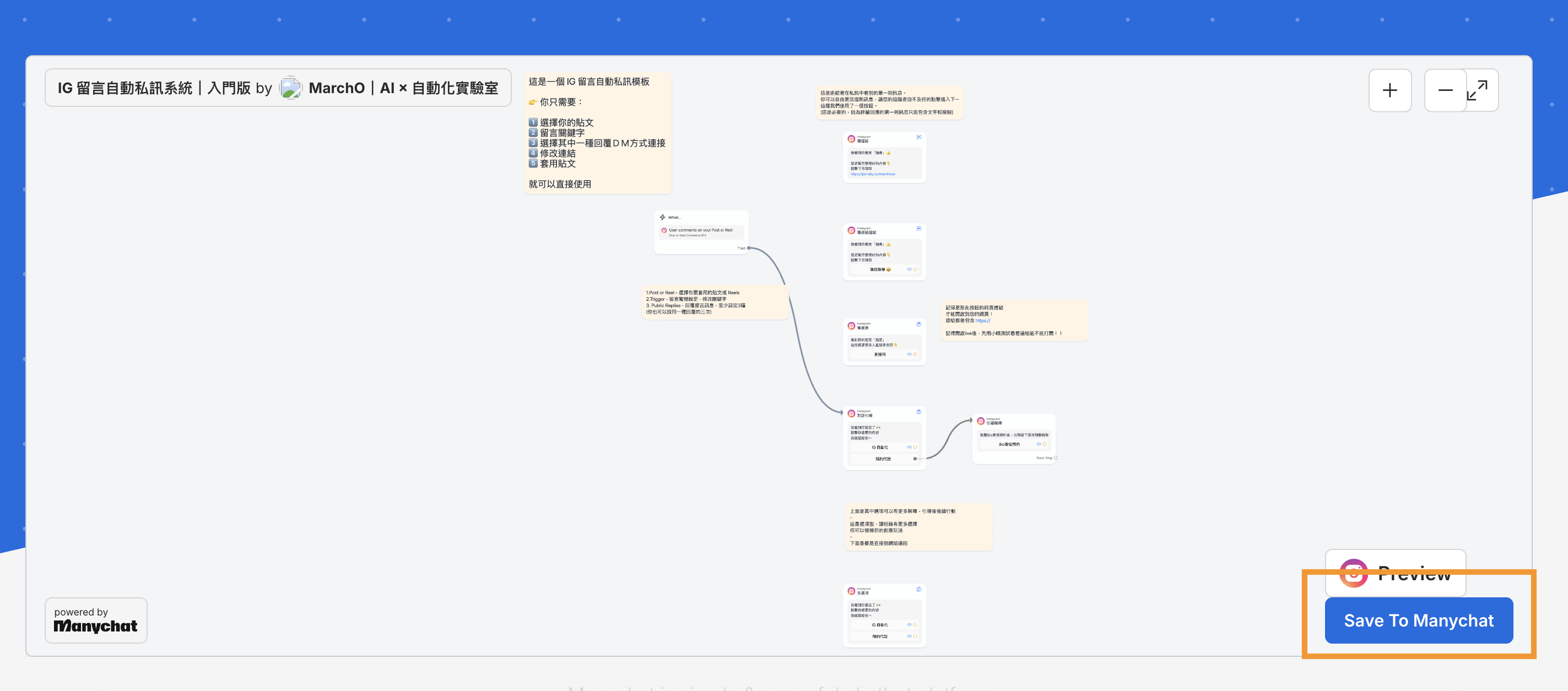
打開免費版型後,按右下角的 Save To ManyChat,選擇帳號,再依序完成 Save Flow 與 View Flow。
1. 選擇貼文
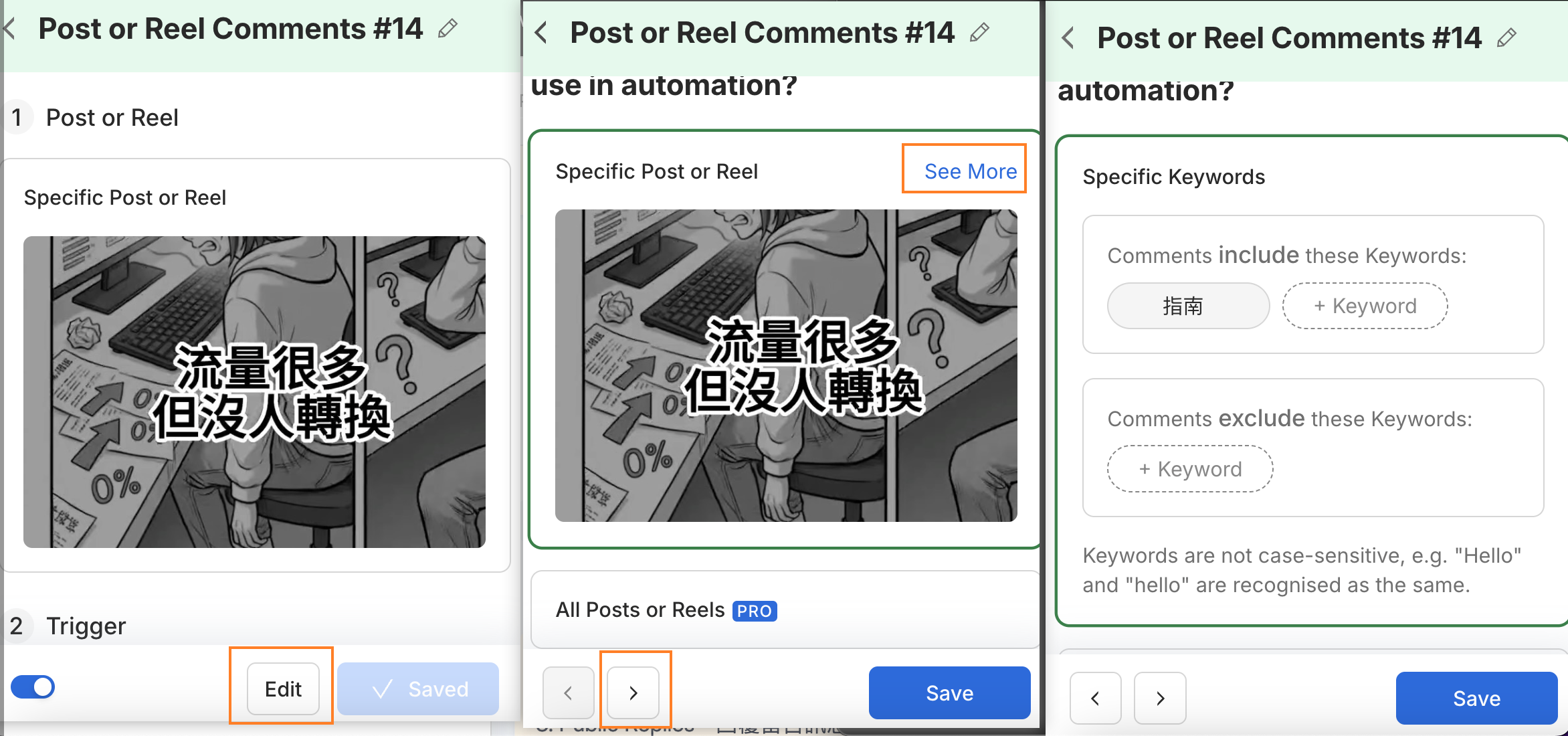
在 Trigger 選擇要套用的 IG 貼文或 Reel。按 Edit → See More 找到指定貼文。
2. 修改關鍵字
把預設關鍵字「指南」換成符合你內容的字詞。關鍵字不要短到容易誤觸;設定完成後,確認畫面顯示的貼文與關鍵字都正確。
3. 選擇需要的流程/連接方式
模板包含傳連結、傳資源與對話引導等做法。保留你這次會用到的路徑;從節點的 Then 圓圈拖曳到目標功能框即可建立連線。
要刪除連線時,將游標移到線段中央,再使用出現的刪除控制。

4. 修改連結
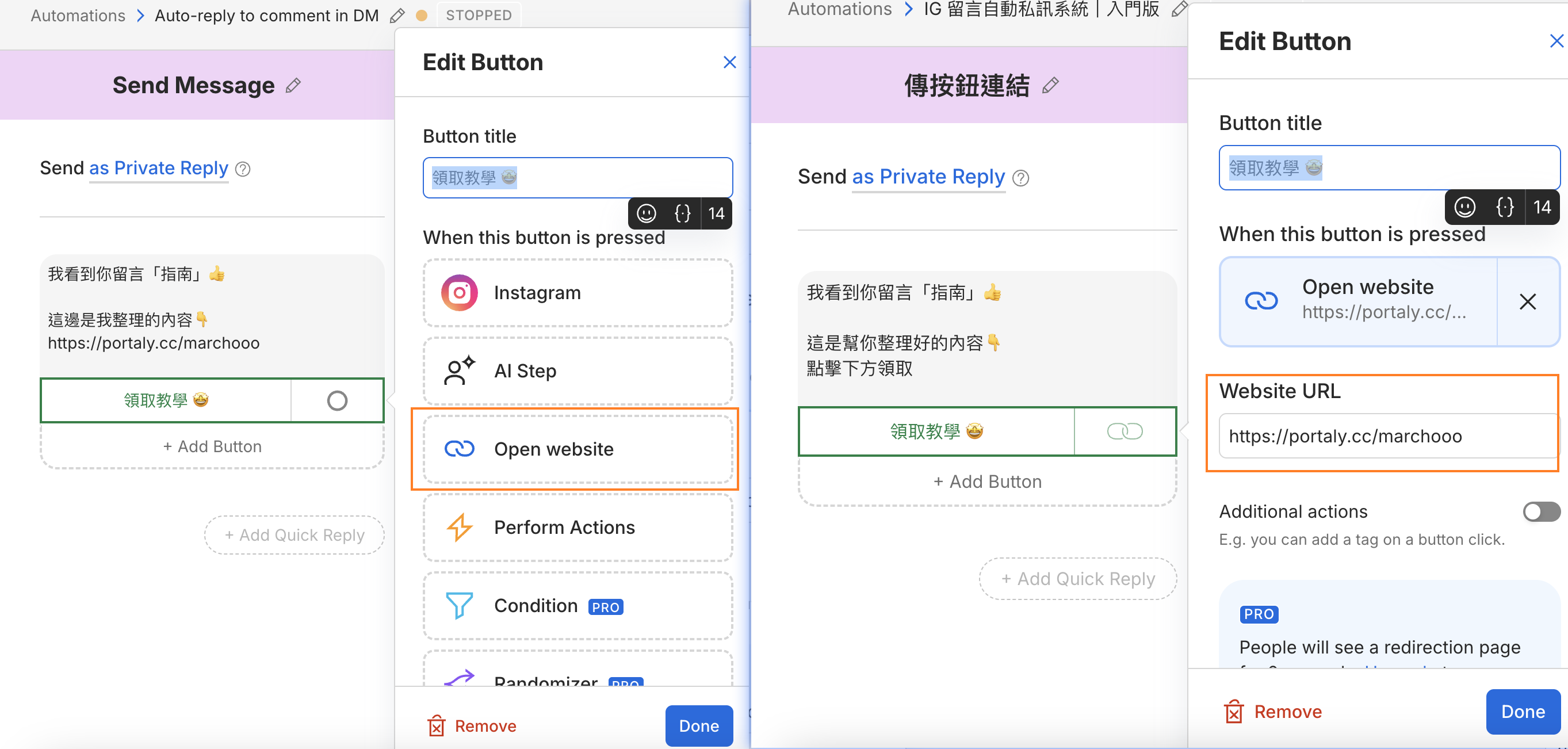
把模板裡的示範網址全部換成你自己的目的地。新增或編輯按鈕時選擇 Open Website,網址必須包含 https://。
截圖中的 Portaly 是舊示範網址,不是必要步驟。請換成你自己的網站、商品頁或資源頁。
5. 上線前,用另一個帳號測試
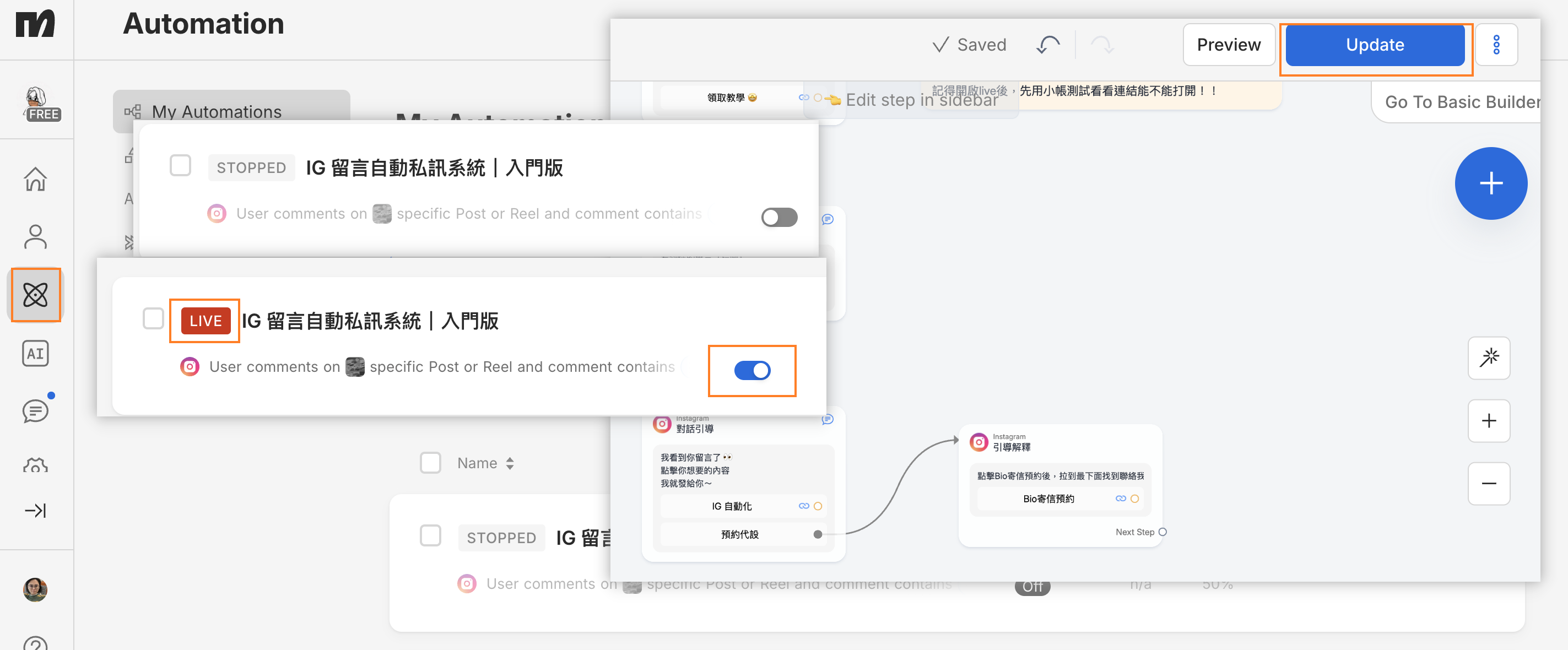
儲存變更後,確認自動化已切到 Set Live / LIVE。使用另一個不是管理員的 IG 帳號,在指定貼文留言關鍵字,逐一確認:
- 留言後是否收到私訊
- 訊息內容與按鈕是否正確
- 每個連結是否真的能打開
下一步
想選 Free、Essential 或 Pro,可以看 ManyChat Pricing;模板跑通後想建立更完整的流程,可以接著看 IG automation funnel。
如果沒有觸發
依序檢查關鍵字、Flow 是否已開啟,以及 IG 是否成功連接。先確認這個最小流程真的有送達,再往下增加功能。